Cherry-Pick的使用
Cherry-Pick的作用
假设当前所在分支为B,可以在Version Control 的 Log 中选择在A分支单个commit或者多个commit的内容,会将选中的内容拉到B分支重新进行commit,之后记得push上去,就完成了公共功能代码的拉取。
Git Cherry-Pick的使用
- 单个commit合并
1 | |
- 多个连续commit合并
1 | |
commit_id到commit_idn之间,非闭包
1 | |
挑选多个commit:
1 | |
- 合并过程中依次解决冲突后,继续合并
1 | |
- 使用命令放弃 git cherry-pick 变更
1 | |
IDEA Cherry-Pick的使用
此时我有两个分支 分别为 test1分支和master分支,现要将test1分支的代码合并到master分支上.
- 首先我们要将我们自己test分支的代码提交到库中,然后切换到master分支.
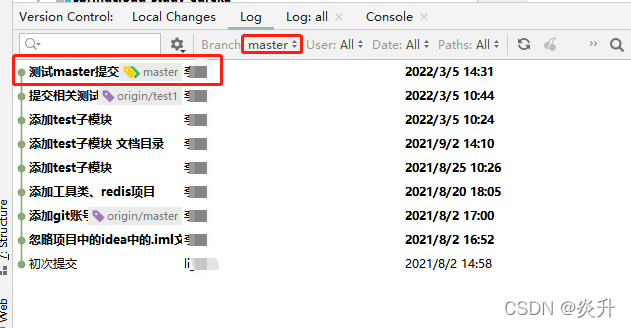
- 通过showHistory 查看版本信息,在showHistory中的branch中查看test1分支的代码
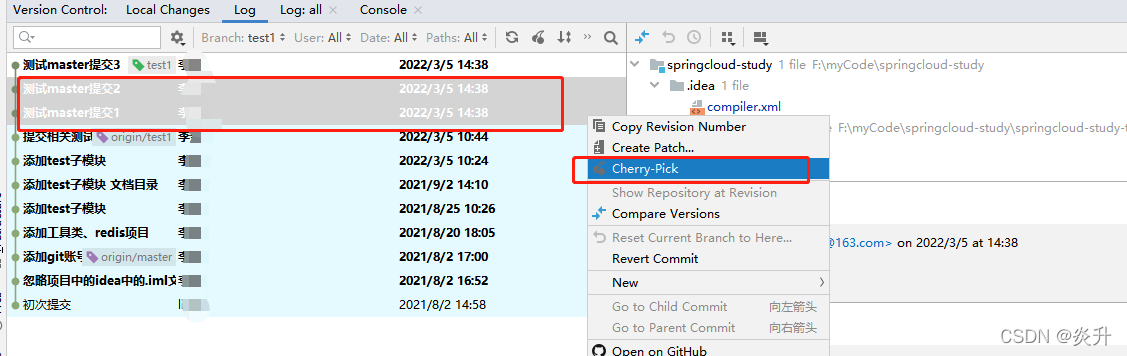
- 代码冲突解决
cherry pick 后,如果存在冲突,会出现冲突提示:
界面说明:
Accept Yours : 以自己本地代码为准。
Accept Theirs : 以分支来源代码(即:test1 分支)为准。
Merge : 查看冲突文件内容,进行冲突解决。

- 解决冲突:
冲突文件 解决界面说明:
最左边 : 为你本次提交的代码。 中间 : 为base 你之前拉下来的代码 最右边 : 为当前服务器有改动的代码。

可以选择 Accept Left(只保存提交我的改动,可能会覆盖别人的代码)。
可以点击 ">>>" 将变动的代码合并到中间的,可以保存双方的代码,或自己手动更改。
点击 Accept Right 只保存服务器上的代码 放弃自己对该类操作的提交。
冲突解决完成后,点击 apply ,则该文件已处理完成。 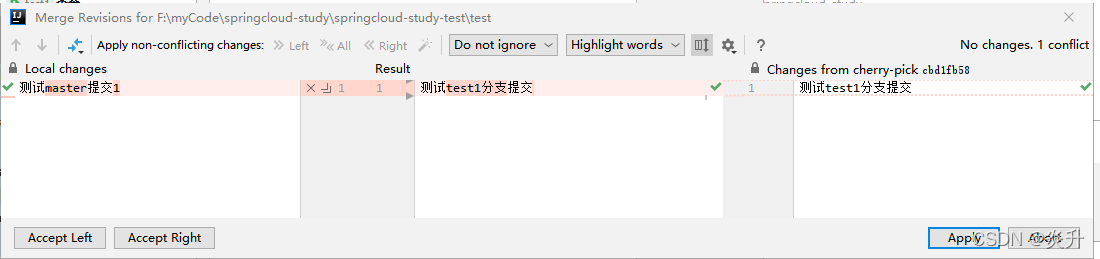
Cherry-Pick的使用
https://www.blog.spphoto.top/2020/09/28/Cherry-Pick/