Hexo+Kaze+Gitee Pages 搭建静态博客网站
前言
建网站本身是一个很大的工程,涉及前端页面的搭建,网站数据的存储,还要购置服务器资源,甚至是后期的维护,过程相当繁琐。
不过如果仅仅是想搭建个人的网站,写写博客,想要美观,又不想操心太多和写博客无关的事情。那么,Hexo + Kaze + Gitee Pages 的方式就很适合你。
本文就讲下如何借助这三样免费的技术或服务,来搭建一个可访问的静态博客网站。
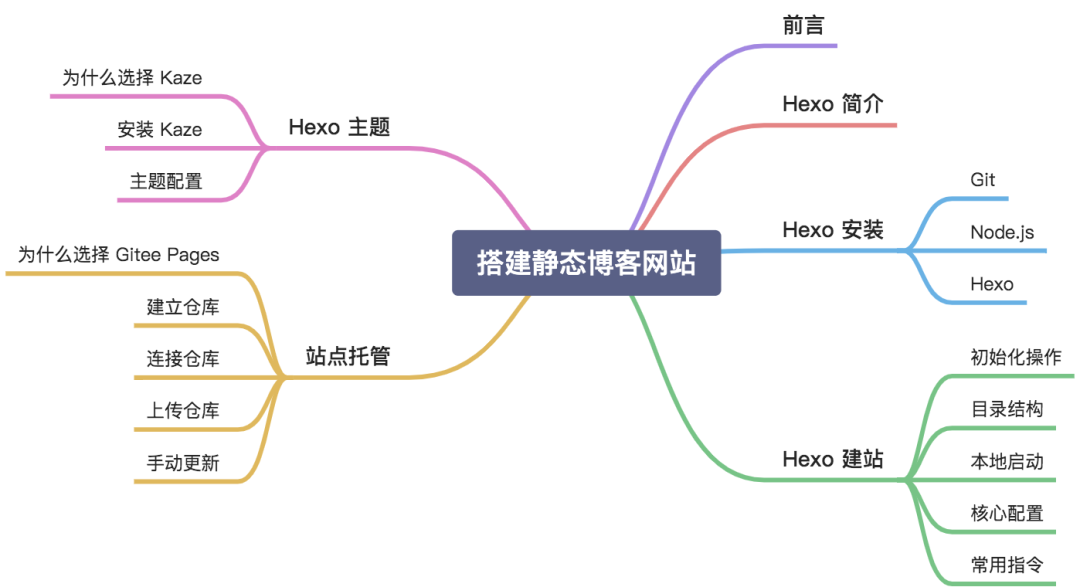
Hexo 简介
Hexo 是什么?
Hexo[1] 是一个快速,简单且功能强大的博客框架。如果你用 Markdown 写博客,Hexo 可以在几秒内生成带有精美主题的静态文件。
Hexo 安装
前置要求
- Node.js(版本 10.13 以上,建议使用 12.0 以上版本)
- Git
安装 Git
Windows:下载并安装 git[2]。
Mac:使用 Homebrew[3] 安装。
Linux(Ubuntu,Debian):
sudo apt-get install git-coreLinux(Fedora,Red Hat,CentOS):
sudo yum install git-core
安装 Node.js
Node.js 为大多数平台提供了 官方安装程序[4]。
替代安装方法:
- Windows:使用 nvs[5] 安装它。
- Mac:使用 Homebrew[6] 安装。
- Linux(基于 DEB / RPM):与 NodeSource[7] 一起安装。
- 其他:通过相应的软件包管理器进行安装。请参阅 Node.js 提供的指南[8]。
安装 Hexo
用 npm 安装 Hexo。
1 | |
使用以下指令查看是否安装成功。
1 | |
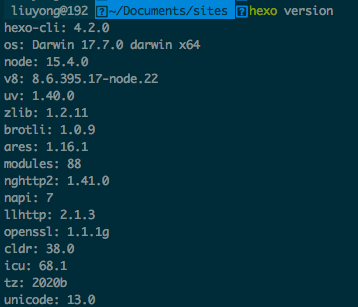
如果你想卸载 Hexo,使用以下指令:
1 | |
运行 hexo
安装后,你可以通过 hexo运行 Hexo。比如通过 hexo help 指令来获取使用帮助。
1 | |
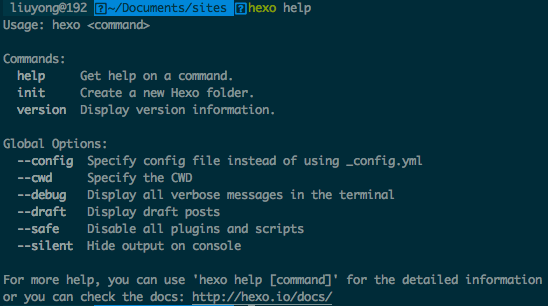
帮助里提到 hexo init 命令可以创建一个新的 Hexo 文件夹,这个文件夹其实就是利用 Hexo 生成的站点信息了。接下来讲下怎么建站。
Hexo 建站
初始化操作
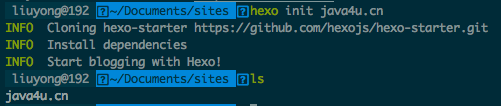
使用 hexo init指令就可以在指定文件夹下建立站点信息,我一般用域名做名称,如下:
1 | |
站点初始化中:

站点初始化完成,会生成指定的文件夹:
目录结构
进入该站点,我们看下目录结构,如下:

这些文件有着各自的职责:
_config.landscape.yml:自定义的主题配置文件,此处的 landscape 是默认主题。配置其他主题可以参考这种方式。
_config.yml:站点全局的配置文件。
node_modules:node 模块文件夹。包含可执行文件和依赖的资源。
package-lock.json:node_modules 文件中所有模块的版本信息,模块来源。
package.json:Hexo 框架的基本参数信息以及它所依赖的插件。
scaffolds:scaffolds 原意是脚手架,这里可以理解为模板文件夹。当你创建新的文章时,Hexo 会根据该文件夹下的对应文件进行初始化构建。
source:资源文件夹。这里是你放自己资源比如博文和图片的地方。
_posts文件夹下的 Markdown 和 HTML 文件会被解析并放到public文件夹下。其他文件或文件夹,如果开头命名不是_(下划线),也都会被拷贝过去。themes:主题文件夹。Hexo 会根据主题来生成静态页面。
基于这样的结构,Hexo 就具备了生成静态网站的能力。
本地启动
我们先本地启动,看下实际效果。输入以下命令:
1 | |

Hexo 会启动服务,将默认生成的网站运行在本机的 4000 端口上,可以直接访问 http://localhost:4000 就能看到网站首页,它基于默认主题生成,同时有一篇默认文章。
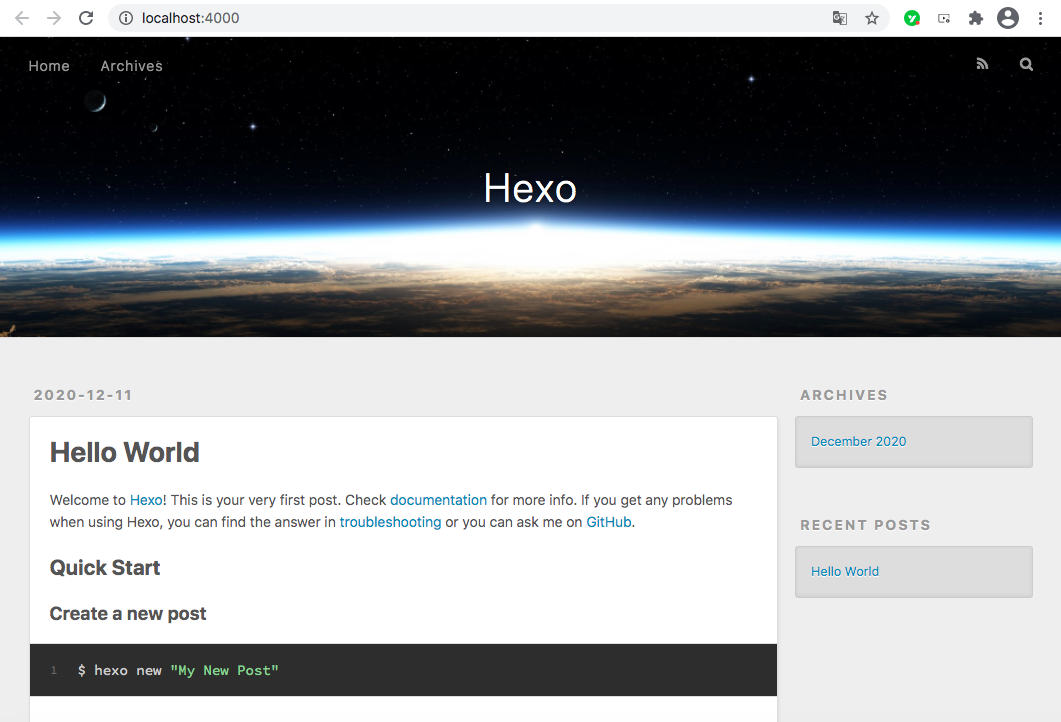
这个页面只是官方提供的一个样例,看到它就意味着你本地环境跑通了。我们可以通过修改配置的方式,对页面相关元素做调整。
核心配置
以下是我们需要了解或者修改的配置信息。
package.json
这个文件列出了 Hexo 的基本参数信息以及它所依赖的插件。可以看到,EJS[9],Stylus[10] 和 Markdown[11] 渲染器都是默认安装的
1 | |
如果后边要切换主题,记得把最后一个默认的主题依赖删除掉。
_config.yml
可设置网站、网址、目录、文章、分类&标签、日期/时间格式、分页和扩展等信息。
网站
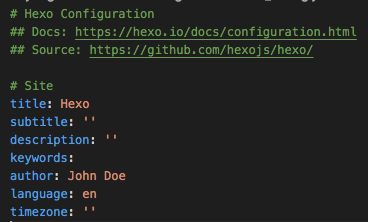
| 参数 | 描述 |
|---|---|
title | 网站标题 |
subtitle | 网站副标题 |
description | 网站描述,用于 SEO |
keywords | 网站的关键词,支持多个关键词。 |
author | 文章作者。 |
language | 网站使用的语言。对于简体中文用户来说,使用不同的主题可能需要设置成不同的值,请参考你的主题的文档自行设置,常见的有 zh-Hans和 zh-CN。 |
timezone | 网站时区。Hexo 默认使用你电脑的时区。请参考 时区列表[12] 进行设置,如 America/New_York, Japan, 和 UTC 。一般的,对于中国大陆地区可以使用 Asia/Shanghai。 |
URL
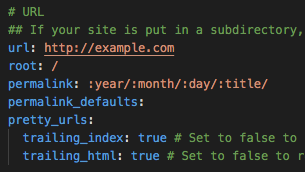
| 参数 | 描述 | 默认值 |
|---|---|---|
url | 网址, must starts with http:// or https:// | http://example.com |
root | 网站根目录,如果放子目录,设置 /blog/ | / |
permalink | 文章的 永久链接[13] 格式 | :year/:month/:day/:title/ |
permalink_defaults | 永久链接中各部分的默认值 | |
pretty_urls | 改写 permalink[14] 的值来美化 URL | |
pretty_urls.trailing_index | 是否在永久链接中保留尾部的 index.html,设置为 false 时去除 | true |
pretty_urls.trailing_html | 是否在永久链接中保留尾部的 .html, 设置为 false 时去除 (对尾部的 index.html无效) | true |
目录
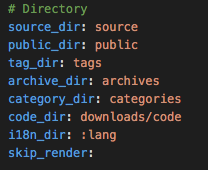
| 参数 | 描述 | 默认值 |
|---|---|---|
source_dir | 资源文件夹,这个文件夹用来存放内容。 | source |
public_dir | 公共文件夹,这个文件夹用于存放生成的站点文件。 | public |
tag_dir | 标签文件夹 | tags |
archive_dir | 归档文件夹 | archives |
category_dir | 分类文件夹 | categories |
code_dir | Include code 文件夹,source_dir 下的子目录 | downloads/code |
i18n_dir | 国际化(i18n)文件夹 | :lang |
skip_render | 跳过指定文件的渲染。匹配到的文件将会被不做改动地复制到 public 目录中。 |
文章
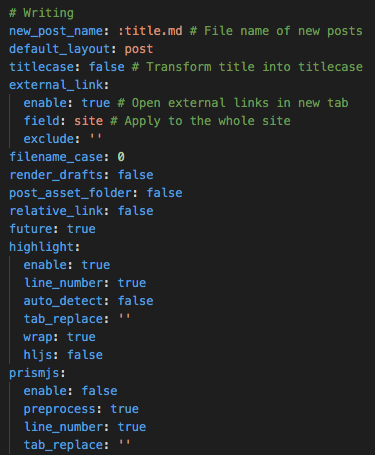
| 参数 | 描述 | 默认值 |
|---|---|---|
new_post_name | 新文章的文件名称 | :title.md |
default_layout | 预设布局 | post |
auto_spacing | 在中文和英文之间加入空格 | false |
titlecase | 把标题转换为 title case | fals |
external_link | 在新标签中打开链接 | true |
external_link.enable | 在新标签中打开链接 | true |
external_link.field | 对整个网站(site)生效或仅对文章(post)生效 | site |
external_link.exclude | 需要排除的域名。主域名和子域名如 www 需分别配置 | [] |
filename_case | 把文件名称转换为 (1) 小写或 (2) 大写 | 0 |
render_drafts | 显示草稿 | false |
post_asset_folder | 启动 Asset 文件夹[15] | false |
relative_link | 把链接改为与根目录的相对地址,建议使用绝对地址。 | false |
future | 显示未来的文章 | true |
highlight | 代码块的设置, see Highlight.js[16] section for usage guide | |
prismjs | 代码块的设置, see PrismJS[17] section for usage guide |
分类 & 标签
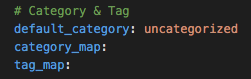
| 参数 | 描述 | 默认值 |
|---|---|---|
default_category | 默认分类 | uncategorized |
category_map | 分类别名 | |
tag_map | 标签别名 |
日期/时间格式
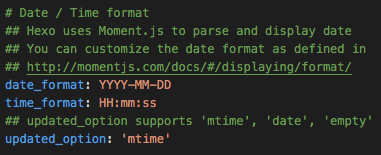
Hexo 使用 Moment.js[18] 来解析和显示时间。
| 参数 | 描述 | 默认值 |
|---|---|---|
date_format | 日期格式 | YYYY-MM-DD |
time_format | 时间格式 | HH:mm:ss |
updated_option | 当 Front Matter 中没有指定 updated[19] 时 updated 的取值,支持 mtime(文件最后修改时间),date(使用 date 的值),empty(不指定) | mtime |
分页
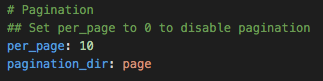
| 参数 | 描述 | 默认值 |
|---|---|---|
per_page | 每页显示的文章量 (0 = 关闭分页功能) | 10 |
pagination_dir | 分页目录 | page |
扩展
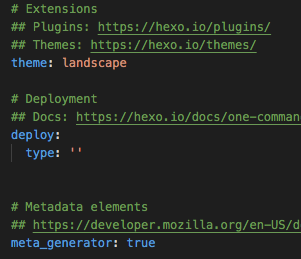
【主题】
| 参数 | 描述 | 默认值 |
|---|---|---|
theme | 当前主题名称。值为false时禁用主题 | landscape |
theme_config | 主题的配置文件。在这里放置的配置会覆盖主题目录下的 _config.yml 中的配置 | 无初始配置 |
deploy | 部署部分的设置 | |
meta_generator | Meta generator[20] 标签。值为 false 时 Hexo 不会在头部插入该标签 | true |
【部署】
配置如下:
1 | |
| 参数 | 描述 | 默认 |
|---|---|---|
repo | 库(Repository)地址 | |
branch | 分支名称 | gh-pages (GitHub) coding-pages (Coding.net) master (others) |
message | 自定义提交信息 | Site updated: {{ now('YYYY-MM-DD HH:mm:ss') }}) |
token | Optional token value to authenticate with the repo. Prefix with $ to read token from environment variable |
常用指令
创建文章
使用以下指令:
1 | |
或者简写:
1 | |

运行服务器
输入以下命令以启动服务器,你的网站会在 http://localhost:4000 下启动。在服务器启动期间,Hexo 会监视文件变动并自动更新,你无须重启服务器。
1 | |
或者简写:
1 | |

生成静态文件
1 | |
或者简写
1 | |
监视文件变动立即重新生成。该操作会阻塞命令。
1 | |
生成完毕后自动部署网站。
1 | |
部署
Hexo 提供了快速方便的一键部署功能,让你只需一条命令就能将网站部署到服务器上。
1 | |
或者简写为:
1 | |
Hexo 主题
为什么选择 Kaze
Hexo 默认主题为 landscape,但我觉得不够美观,这里推荐 kaze[21] ,它有以下特性:
- 响应式设计,适配桌面端、平板、手机等各种设备
- 前端性能优化,加载快速,眨眼之间即可加载完成
- 图片懒加载,应用懒加载技术加快页面的生成速度
- 资源压缩,提升本地资源请求速度
- 精简设计,不包含 Jquery 等额外库
- 支持侧边栏小组件,例如最近文章,作者卡片
- 暗黑模式,享受黑夜的魅力
- 代码高亮,支持 prismjs
- 公式渲染,支持 katex 和 mathjax
- 评论系统,集成 valine、gitalk 和 livere
- 访问量统计和谷歌分析支持
安装 Kaze
在 your site/themes 下输入
1 | |
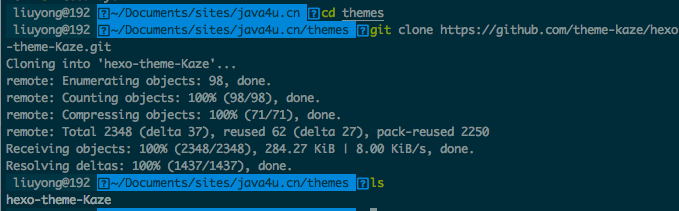
安装成功后,会生出目录:hexo-theme-Kaze。
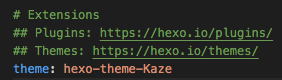
修改站点配置文件 _config.yml 下的主题值为:hexo-theme-Kaze。
用 hexo server 启动 Hexo 服务看下效果。
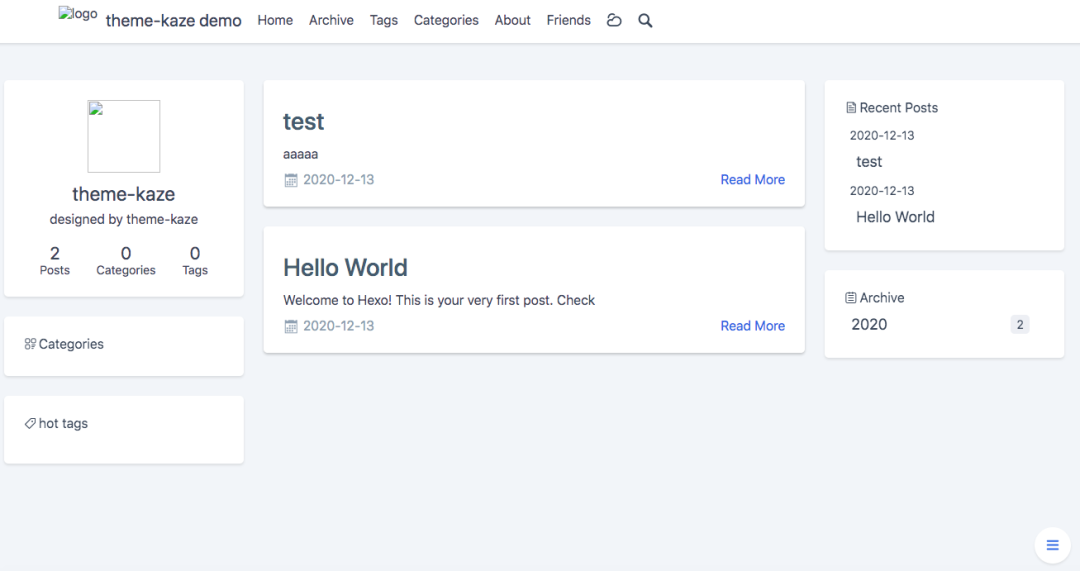
会看到已经生成了默认的主题,只是很多东西都没有,需要改造一下。
主题配置
可在该主题目录下的 **_config.yml** 文件里配置。
1 | |
字号与字体
在 font 中进行配置,以下是默认值。
1 | |
站点访问量统计
访问量统计目前仅支持不蒜子,默认关闭,可统计站点总访问量和总访客数。
1 | |
数据分析
1 | |
enable 开启分析支持(默认关闭)
type 目前仅支持 google
google.id 有关谷歌分析的具体使用说明和 id 使用可以参考谷歌文档[22]
首页
文章头图
在文章 Front-matter 中 banner_img 可以设置首页头图
小组件
1 | |
showWidgetsMobiles : 在窄屏幕上是否显示小组件,none 关闭(默认),flex 开启
关于
关于页面需要自行创建,在站点 source 中新建 about 文件夹并在文件夹内创建 index.md,该文件至少需要包含
1 | |
社交链接
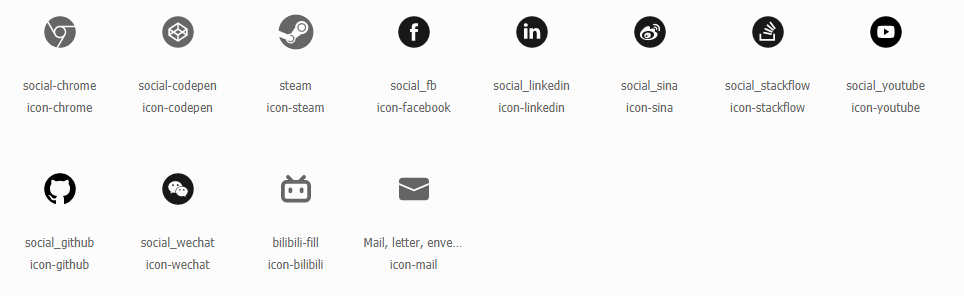
在 about 下的 social_links中进行配置,主题图标依赖于 iconfont[23],Hexo 内置了一部分社交图标,你可以自定义其他 icon 文件或者解决方案来添加自定义图标。
1 | |
友链
友链格式按如下填写即可生成友链页面
1 | |
文章页
搜索功能
1 | |
enable开启搜索功能(默认开启)path文件名称(暂无用处)field需要搜索的范围,支持 posts | pages | allsearchContent搜索文件是否包含正文内容(不建议开启,包含所有文章内容这样会使得搜索文件异常巨大)替代方案是搜索分类标签或使用 algolia 等第三方搜索服务(Todo)
目录
主题目录通过 Hexo 原生函数生成,具体可参见 文档[24]
1 | |
showListNumber 是否生成编号
maxDepth TOC 最大深度
minDepth TOC 最小深度
代码高亮
参见代码 高亮文档[25]
数学公式
主题支持 mathjax 和 katex 两种渲染引擎,具体参见 相关文档[26]
copyright
1 | |
enable 开起版权说明(默认开启)
writer 作者id,如果不填则会使用主题配置 author 或站点配置 author
declare 版权声明具体内容,支持 html 语句
style 声明内容样式,与 note 样式相同
版权内容有三部分:作者、文章链接、版权声明
作者使用 writer 参数,文章链接基于站点配置文件中url参数生成,版权声明使用 declare 参数
Front-matter
banner_img
设置文章与首页头图
banner_img_set
在图片加载时预先加载的图片,可以设置为 loading 图或缩略图等
excerpt
为文章设置在首页显示的简介,还可以通过 ``来控制显示
评论
支持 valine,gitalk 和 livere
具体设置可参考主题配置文档说明和相关评论插件文档
字数统计
主题集成 hexo-wordcount[27] 插件,在主题配置文件中设置
1 | |
开启(默认开启)
图片画廊
图片画廊功能基于 fslightbox[28],在主题配置文件中设置
1 | |
开启(默认开启)
标签插件
主题集成了一些标签方便书写
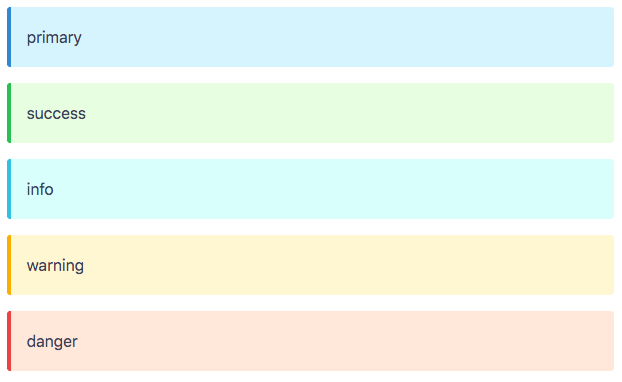
note
在 markdown 文件中如下书写即可
1 | |
有五种样式可以选择,primary,success,info,warning,danger
备案信息
你可以在主题配置文件内增加备案信息。
1 | |
站点托管
为什么选择 Gitee Pages
GitHub 和 Gitee 都提供免费的静态网页托管服务。我们可以使用 GitHub Pages 或 Gitee Pages 托管博客、项目官网等静态网页,这样就省去了购买服务器的钱,也不需要耗费太多精力维护。
GitHub Pages 使用很广泛,我之前也用过,不过访问不够稳定,会影响页面加载速度。Gitee 是国内版的 GitHub,访问速度优秀,并且国内发展势头不错,因此我选取 Gitee Pages 来托管我的网站。
建立仓库
申请一个 Gitee 账号,创建一个新的仓库,仓库名尽量和账号名一致,这样可以避免一些因为路径引发的问题。
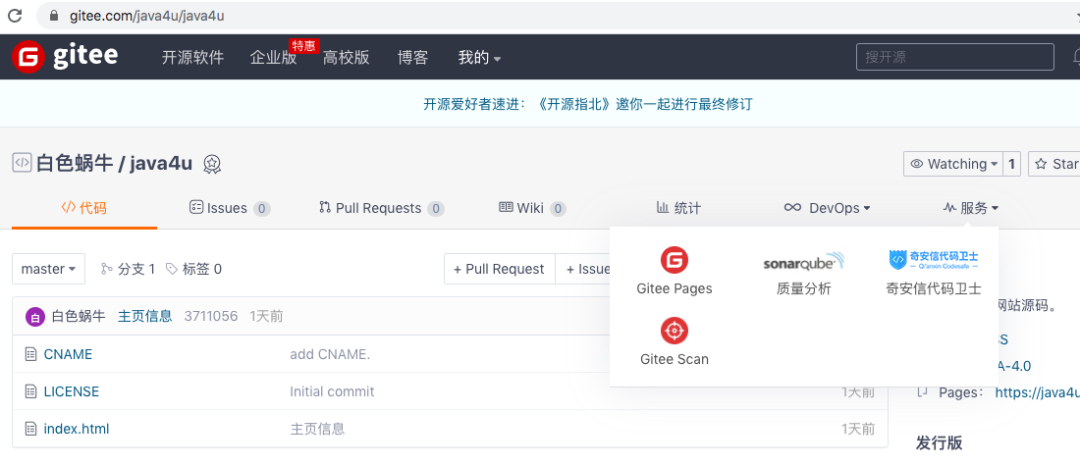
然后在仓库首页服务一栏开启 Gitee Pages 服务。
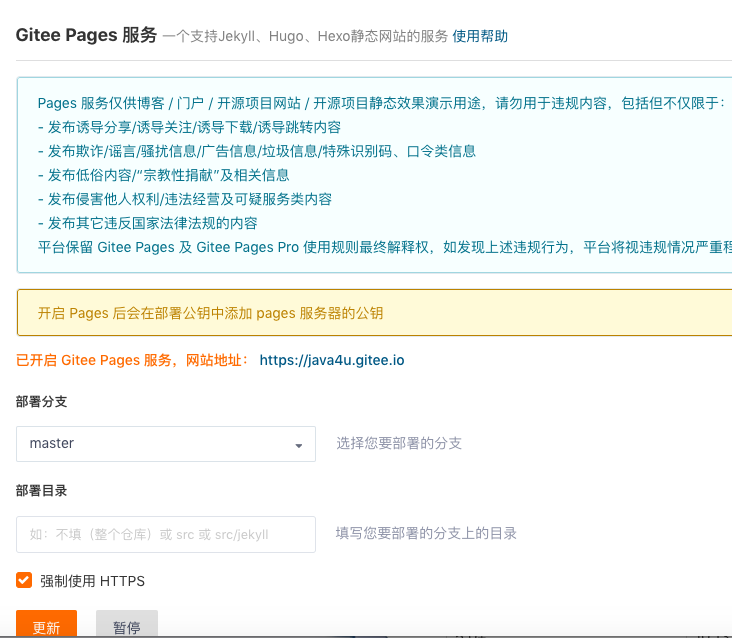
开启后,你就拥有了专属的二级域名网址。
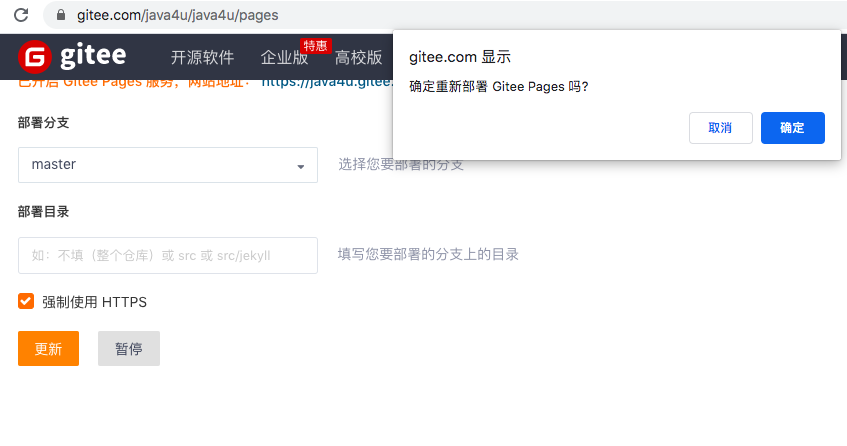
注意:仓库内容有变化,需要手动触发更新,页面才能真正生效。
连接仓库
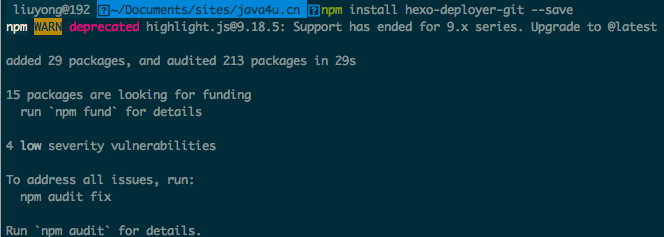
一、安装 hexo-deployer-git [29]。
1 | |
二、修改配置。
1 | |
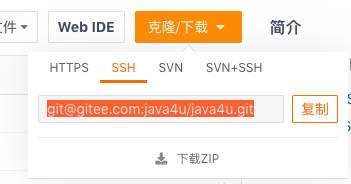
注意上面的 repo 地址并不是仓库的地址,而是你下载/克隆项目时弹出的那个地址,type 如果是 git 就选择 SSH。
三、生成/添加 SSH 公钥
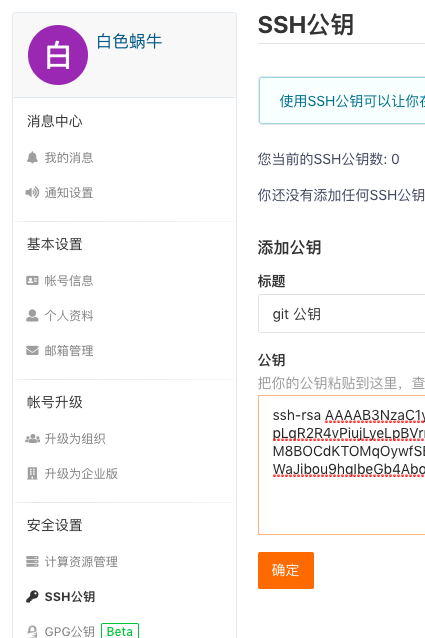
Gitee 、GitHub 提供了基于 SSH 协议的 Git 服务,在使用 SSH 协议访问仓库仓库之前,需要先配置好账户/仓库的 SSH 公钥。
先看下自己有没有配置过用户名和邮箱:
1 | |

如果没有就做下配置:
1 | |
然后本地生成 SSH 公钥,邮箱为刚配置好的账户:
1 | |
生成后可查看 SSH 公钥:
1 | |
复制公钥去 Gitee 粘贴,添加。
测试是否连接成功:
1 | |

上传仓库
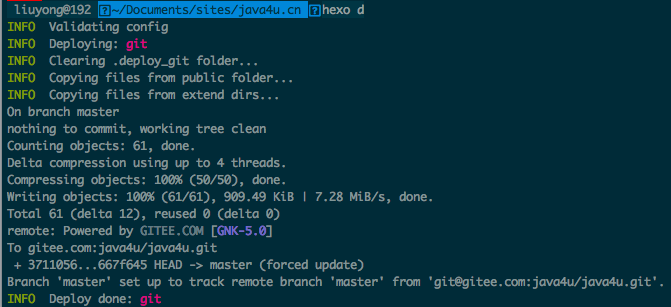
执行部署命令,即可将本地资源上传远程仓库。
1 | |
手动更新
远程仓库虽然可以看到提交记录,但静态网站不会感知到实时变更,需要去 Gitee Pages 服务页面做下更新。
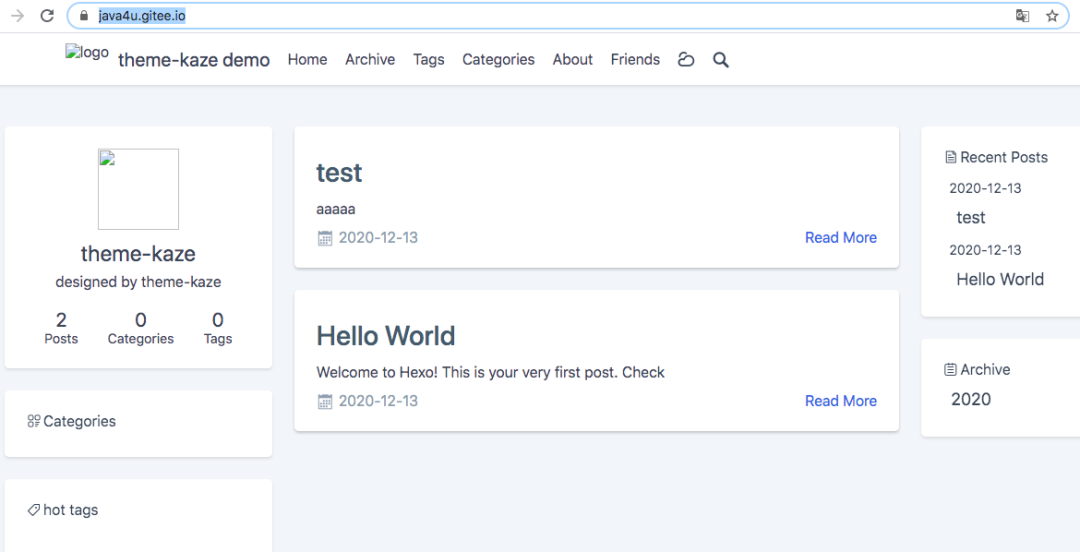
稍等片刻,访问 https://java4u.gitee.io/ 即可看到 Hexo 结合 kaze 主题搭建的静态网站。点击文章底部「阅读原文」也可以直接访问。
参考资料
[1]Hexo: https://hexo.io/docs/
[2]git: https://git-scm.com/download/win
[3]Homebrew: https://brew.sh/
[4]官方安装程序: https://nodejs.org/en/download/
[5]nvs: https://github.com/jasongin/nvs/
[6]Homebrew: https://brew.sh/
[7]NodeSource: https://github.com/nodesource/distributions
[8]指南: https://nodejs.org/en/download/package-manager/
[9]EJS: https://ejs.co/
[10]Stylus: http://learnboost.github.io/stylus/
[11]Markdown: http://daringfireball.net/projects/markdown/
[12]时区列表: https://en.wikipedia.org/wiki/List_of_tz_database_time_zones
[13]永久链接: https://hexo.io/zh-cn/docs/permalinks
[14]permalink: https://hexo.io/zh-cn/docs/variables
[15]Asset 文件夹: https://hexo.io/zh-cn/docs/asset-folders
[16]Highlight.js: https://hexo.io/docs/syntax-highlight#Highlight-js
[17]PrismJS: https://hexo.io/docs/syntax-highlight#PrismJS
[18]Moment.js: http://momentjs.com/
[19]updated: https://hexo.io/zh-cn/docs/variables#页面变量
[20]Meta generator: https://developer.mozilla.org/zh-CN/docs/Web/HTML/Element/meta#属性
[21]kaze: https://demo.theme-kaze.top/
[22]谷歌文档: https://analytics.google.com/
[23]iconfont: https://www.iconfont.cn/
[24]文档: https://hexo.io/docs/helpers#toc
[25]高亮文档: https://demo.theme-kaze.top/highlight/
[26]相关文档: https://demo.theme-kaze.top/latex/
[27]hexo-wordcount: https://github.com/willin/hexo-wordcount
[28]fslightbox: https://fslightbox.com/
[29]hexo-deployer-git: https://github.com/hexojs/hexo-deployer-git